CADe_SIMU con Arduino UNO
Desde la versión 4, un Arduino UNO real puede gobernar contactores del esquema. Esto es lo que necesitas y cómo configurarlo.
- Nivel
- Avanzado
- Lectura
- 2 min
- Componentes
- Arduino UNO real, cable USB, CADe_SIMU 4
- Publicado
- 11 de octubre de 2026
Una de las novedades de CADe_SIMU 4 es el componente Arduino UNO, que comunica el esquema con una placa real conectada al ordenador. Así puedes programar la lógica en el Arduino y ver cómo gobierna contactores, lámparas o motores dibujados en CADe_SIMU, sin montar nada con tensión de red.
CADe_SIMU no simula el Arduino: hace falta la placa física. La simulación es lógica (encendido o apagado), sin valores de tensión ni de corriente, así que una salida del Arduino puede activar directamente una bobina del esquema.
Qué necesitas
- CADe_SIMU versión 4.
- Una placa Arduino UNO y su cable USB.
- El IDE de Arduino.
- Las librerías TimerOne (desde el Gestor de librerías del IDE) y PC_SIMU (un ZIP que enlaza el artículo de Tolocka y que acompaña a PC_SIMU, según el distribuidor).
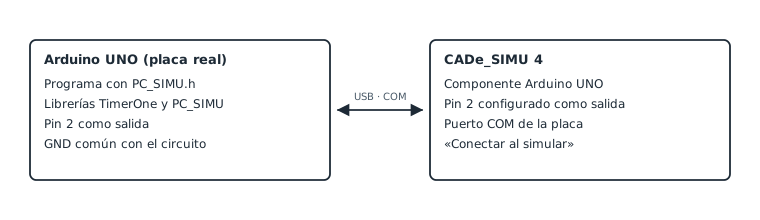
1. Preparar el Arduino
- En el IDE, instala TimerOne desde Herramientas › Administrar bibliotecas.
- Instala PC_SIMU desde Programa › Incluir librería › Añadir biblioteca .ZIP, o copia su carpeta en la carpeta de librerías.
- Escribe un programa que incluya
PC_SIMU.h, cree un objetoPC_SIMUy llame a su métodoINI()ensetup(). En el ejemplo de Tolocka, el pin 2 se configura como salida y cambia de estado cada 2 segundos. - Compila y súbelo a la placa.
El esqueleto del programa queda así. Consulta el ejemplo completo en el artículo de referencia, porque la API concreta depende de la versión de la librería:
#include <PC_SIMU.h>

PC_SIMU plc;            // objeto de comunicación con CADe_SIMU

void setup() {
  plc.INI();            // inicia la comunicación
  pinMode(2, OUTPUT);
}

void loop() {
  digitalWrite(2, HIGH);
  delay(2000);
  digitalWrite(2, LOW);
  delay(2000);
}
2. Configurar CADe_SIMU
- En la barra Entrada/Salida, coloca el componente Arduino UNO.
- Haz doble clic para abrir su configuración.
- Indica que el pin 2 es una salida.
- Elige el puerto COM de la placa (lo ves en el IDE de Arduino o en el Administrador de dispositivos de Windows).
- Marca «Conectar al simular».
Si Windows asignó a la placa un puerto mayor que COM4, Tolocka recomienda cambiarlo a uno inferior desde el Administrador de dispositivos (Propiedades del puerto › Configuración de puerto › Opciones avanzadas).
3. El primer circuito
- Conecta al pin 2 del Arduino un circuito sencillo, por ejemplo la bobina de un contactor
-KM1con una lámpara. - Une el GND de ese circuito al pin GND de la misma placa en el esquema.
- Pasa a Modo › Simulación: la bobina se activará y desactivará cada 2 segundos, siguiendo al Arduino.
Siguiente paso
Con el mismo método puedes leer pulsadores del esquema como entradas del Arduino y programar un arranque directo completo, con marcha, paro y autorretención resueltos por software. Tolocka lo desarrolla en su artículo de arranque y parada con Arduino.
Preguntas frecuentes
¿CADe_SIMU simula un Arduino sin tener la placa?
No. El componente Arduino UNO de CADe_SIMU 4 se comunica con una placa real conectada por USB. El programa de la placa se ejecuta en el Arduino, no en el simulador.
¿Funciona con otras placas, como Arduino Nano o Mega?
CADe_SIMU 4 incluye el componente Arduino UNO. Las fuentes consultadas no documentan otras placas, así que no podemos confirmarlo.